
Forrás: itt
– Licens:
- kéri az e-mailt
- van free plan
- küld licens key
—
– Elfogadom az auto update
– Firewall
- All firewall option
– Protection level – letöltés htccacces – majd tovább - Advanced firewall options
– https://www.whatismyip.com/
– megnézem mi az IP és beillesztem az allowlisted IP-be - Enable bruce force protection
– Lock out after how many login failures : 4
– Lock out after how many forgot password attempts : 3
– Amount of time a user is locked out: 1 day - Beirom az admint az automatikus kizárásra ha valaki – admin-nal kezdi
- Prevent the use of passwords leaked in data breaches: for all users
- Block IPs who send POST requests with blank User-Agent and Referer: bejelölöm
- save changes
—
– Scan
- ha átfutott rajta, akkor a felmerülő problémát megvizsgálni, majd mark as fixed
– Tools
– Login security
- (1.Letölteni telefonon – google autherication
2. Wordfence beszkennelni kódot. /Login security bal oldali menuben)
– aktiválni kel a megjelent kóddal
3.Mutatja a telefon applikáció a percenként változó kódot- majd beirni wordfence + kódok alá.
4. Ha nincs telefon akkor van 5 belépő kód, elmenteni oldalhoz kétfaktoros belépőmappaként
5. Lehet további kódokat kérni, és deaktiválni.
– amelyik oldalnak megcsináltam, annak a weboldal mappában ott vannak a belépők)
- setting:
– Allow remembering device for 30 days: beállíthatom 30 napra
– Require 2FA for XML-RPC call authentication: ha jet plugin van akkor skipped
– Disable XML-RPC authentication: bejelölöm
– aztáv vannak woocomerce beállítások
– aztán reCaptcha – itt sok minden van 14:16, googletől kell számsor
– general: megadhatom az IP amelyiket nem akarom kétlépéses belépőre, és recapchara
– All options
-Wordfence Global Options
- Email Alert Preferences:
–
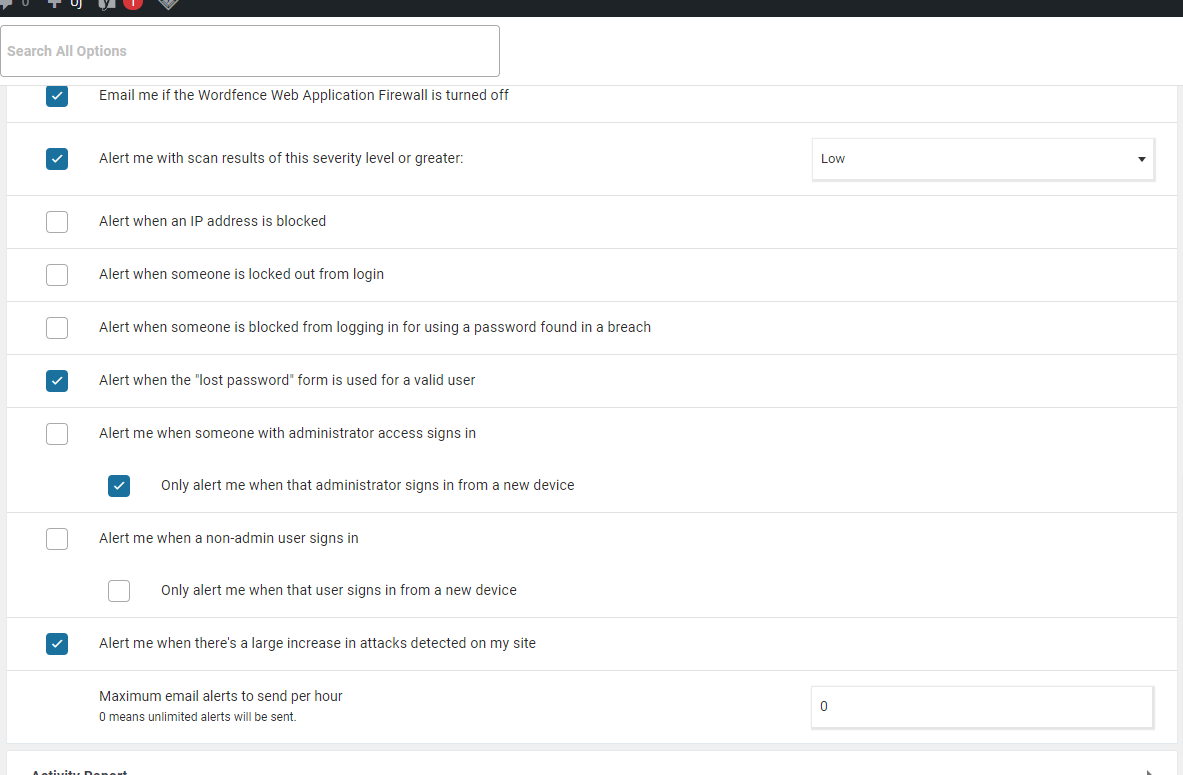
- Activity Report:
– Enable email summary: kikapcsolom
– Scan Options:
General Options:
– felső kettőt bejelölöm
– felső kettőt bejelölöm